Aprender como transformar um documento em pdf virou uma necessidade básica para quem trabalha, estuda ou envia materiais online. Segundo o DataReportal, o uso de documentos digitais segue crescendo junto com a rotina conectada de bilhões de usuários, o que explica por que o PDF se consolidou como formato padrão para compartilhamento seguro, leve e compatível.
Se você já precisou mandar proposta comercial, checklist, currículo, contrato, e-book ou apresentação sem bagunçar a formatação, o PDF resolve isso de forma simples. Muita gente ainda perde tempo tentando descobrir como converter documento em pdf em cada plataforma, quando o processo costuma levar menos de um minuto.
Ao longo deste conteúdo, você vai ver passo a passo para Word, Google Docs, celular e ferramentas online. Também vai entender quais erros evitar, quando usar esse formato no marketing digital e como deixar seus arquivos mais profissionais antes de enviar para clientes, parceiros ou leads.
O que significa transformar um documento em PDF
Por que o PDF virou padrão
Transformar um arquivo em PDF significa converter um documento editável, como Word, texto simples ou apresentação, em um formato mais estável. Na prática, isso faz com que o conteúdo mantenha layout, fontes, imagens e espaçamentos com muito mais consistência, independentemente do dispositivo usado por quem vai abrir.
Isso faz diferença porque nem todo mundo usa o mesmo programa. Um arquivo .docx pode abrir diferente em outro computador, mudar margem, quebrar linha e até perder elementos visuais. Já o PDF foi pensado justamente para preservar a aparência original. Para quem trabalha com comunicação, vendas, atendimento ou conteúdo, isso evita ruído e passa mais profissionalismo.
Quando faz sentido converter
Você deve converter para PDF quando o objetivo for compartilhar, apresentar ou arquivar um material sem risco de alteração acidental. Propostas comerciais, contratos, portfólios, materiais ricos, apresentações institucionais, cronogramas e relatórios entram facilmente nessa lista.
No marketing digital, o PDF também tem um papel estratégico. E-books para geração de leads, checklists, guias rápidos e apresentações de serviço costumam ser distribuídos nesse formato porque ele funciona bem em desktop e celular. Segundo a HubSpot, materiais ricos continuam entre os formatos mais usados para capturar leads em estratégias de inbound, o que reforça a utilidade do PDF nesse cenário.
Outro ponto: PDFs ajudam no armazenamento. Eles podem ficar mais leves, mais organizados e mais fáceis de encontrar. Se você produz conteúdo com frequência, pode até combinar esse hábito com estratégias de produção em escala, como mostramos em conteúdo em lote para redes e em séries de conteúdo para audiência.
Dica prática: antes de converter qualquer arquivo, revise margens, ortografia, imagens e links clicáveis. Um PDF mantém o visual, mas também eterniza os erros que passaram batido.
Como converter um documento em PDF no Word
Passo a passo no computador
Se você usa Microsoft Word, o caminho mais comum para como transformar um documento em pdf é bem direto. Abra o arquivo, clique em Arquivo, depois em Salvar como ou Exportar. Em seguida, escolha o formato PDF. Defina a pasta, ajuste o nome do arquivo e clique em salvar.
Em versões mais recentes do Word, também existe a opção de criar PDF com otimização padrão ou tamanho mínimo. Se o documento vai ser enviado por e-mail ou WhatsApp, o tamanho mínimo pode ajudar. Se o foco for impressão ou apresentação com qualidade visual maior, a opção padrão costuma funcionar melhor.
Cuidados antes de salvar arquivo em PDF
Antes de converter, confira se as fontes usadas estão bem aplicadas, se as imagens não estouram a página e se os títulos seguem uma hierarquia visual clara. Isso é ainda mais relevante em materiais de marketing, porque a estética impacta a percepção de valor.
Outro detalhe útil é testar os links internos e externos. Se você montou um material com CTA, botões ou referências, o ideal é garantir que tudo continue clicável depois da conversão. PDFs bem estruturados podem servir como mini páginas de venda, apresentações comerciais ou bônus de campanhas.
Segundo a Statista, o consumo de conteúdo digital e o uso de arquivos compartilháveis seguem em alta em ambientes corporativos e educacionais, o que aumenta a necessidade de formatos universais como PDF. Já a Sprout Social mostra com frequência em seus relatórios que marcas precisam entregar informação com clareza e consistência em múltiplos canais. O PDF ajuda justamente nisso.
Se você cria apresentações ou materiais de conteúdo, faz sentido também pensar em como esse PDF conversa com formatos mais amplos da sua estratégia, como conteúdos educativos e de entretenimento. Tem um guia sobre isso em educativo vs entretenimento.
Como salvar arquivos em PDF no Google Docs
Exportando direto do navegador
O Google Docs é uma das formas mais práticas de converter documento em PDF sem instalar nada. Com o arquivo aberto, clique em Arquivo, depois em Fazer download e selecione Documento PDF (.pdf). O download começa na hora e o arquivo já vai para seu computador no formato certo.
Isso é ótimo para quem trabalha em equipe, porque o Docs permite edição colaborativa e depois a exportação final em PDF. Você escreve com o time, revisa comentários e, quando o material estiver pronto, gera uma versão fechada para distribuição.
Vantagens para trabalho remoto e marketing
O Google Docs encaixa muito bem em rotinas de freelancers, agências, social medias, infoprodutores e equipes comerciais. Você consegue criar propostas, roteiros, planejamentos e materiais de apoio sem depender de um software pago instalado na máquina.
Segundo o DataReportal, mais de 5 bilhões de pessoas usam internet no mundo, o que reforça a lógica de ferramentas baseadas em nuvem para produção e distribuição de documentos. Já a HubSpot aponta em diferentes levantamentos que conteúdos ricos, templates e guias continuam entre os ativos mais usados para nutrir leads. Muita gente cria tudo isso no Docs e exporta em PDF.
Quer um exemplo prático? Você pode montar um calendário editorial no Google Docs, converter para PDF e enviar para aprovação do cliente. Ou criar um mini guia de onboarding para novos parceiros e compartilhar sem risco de edição indevida. Em estratégias de vídeo, isso também ajuda na organização de pautas e roteiros, algo que conversa com o que mostramos em vídeos longos ou curtos para crescer.
| Ferramenta | Como converter | Melhor uso | Nível de praticidade |
|---|---|---|---|
| Microsoft Word | Arquivo > Salvar como/Exportar > PDF | Documentos profissionais e contratos | Alto |
| Google Docs | Arquivo > Fazer download > PDF | Trabalho colaborativo e materiais de apoio | Alto |
| Celular | Compartilhar/Imprimir > Salvar em PDF | Envios rápidos e documentos do dia a dia | Médio |
| Ferramentas online | Upload do arquivo > Converter > Baixar PDF | Conversões ocasionais | Alto |
Como transformar um documento em PDF pelo celular
No Android
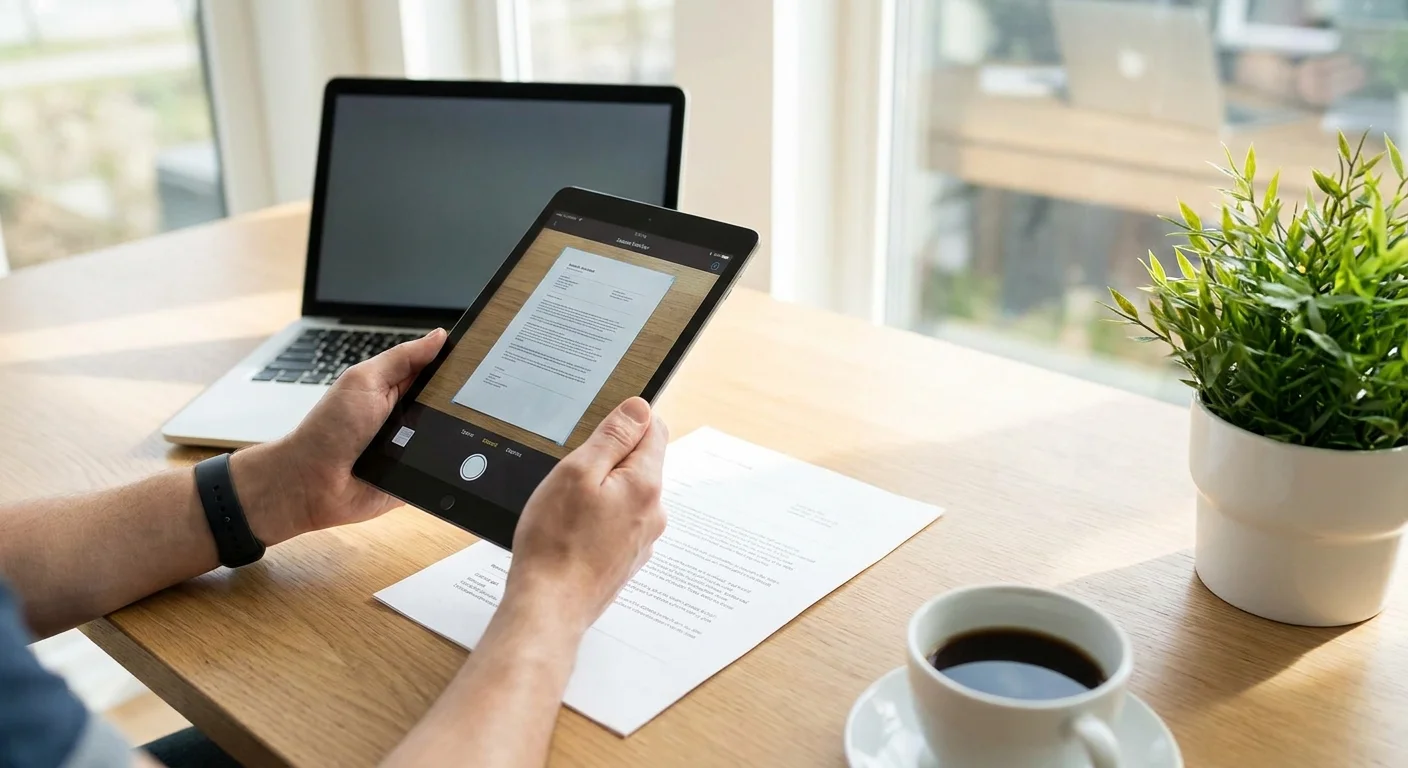
No Android, o processo pode variar um pouco conforme o aparelho e o aplicativo usado. Em geral, basta abrir o documento, tocar em Compartilhar ou Imprimir e selecionar a opção Salvar como PDF. Depois, escolha a pasta e confirme o salvamento.
Esse caminho funciona bem para arquivos em Word, Google Docs, notas e até páginas da web. É uma solução útil para quem precisa resolver tudo fora do computador.
No iPhone
No iPhone, muitos apps permitem gerar PDF pelo menu de compartilhamento. Em alguns casos, você toca em Imprimir, faz o gesto de ampliar a visualização e depois salva ou compartilha o arquivo em PDF. Também é possível usar o app Arquivos para organizar melhor os documentos gerados.
Se você envia propostas, contratos ou materiais de atendimento pelo celular, vale revisar a versão final antes de compartilhar. Um detalhe simples como nome do arquivo ou ordem das páginas já faz diferença na experiência de quem recebe.
Ferramentas online para converter documento em PDF
Quando vale usar
Sites de conversão podem ajudar quando você está em um computador sem Word instalado ou precisa transformar um arquivo rapidamente. Normalmente, o processo é simples: fazer upload, aguardar a conversão e baixar o PDF.
Mesmo assim, é importante ter cuidado com documentos sensíveis. Se o arquivo tiver dados pessoais, contratos, informações financeiras ou materiais confidenciais, prefira soluções locais ou plataformas confiáveis com política de privacidade clara.
O que avaliar antes de escolher uma ferramenta
Antes de usar um conversor online, confira reputação, limite de tamanho, qualidade do arquivo final e segurança. Alguns serviços comprimem demais imagens ou alteram a diagramação. Outros podem manter o arquivo por um período no servidor.
Se a prioridade for velocidade, essas ferramentas resolvem. Se a prioridade for controle, Word e Google Docs costumam ser escolhas mais seguras e previsíveis.

Erros comuns ao converter arquivos para PDF
- Não revisar ortografia e links antes da conversão.
- Usar imagens em baixa qualidade.
- Salvar com nome genérico, como documento-final-final.pdf.
- Ignorar a visualização no celular.
- Enviar arquivo pesado demais por e-mail ou mensageiros.
Esses erros são simples, mas afetam a apresentação do material. Se o PDF faz parte da sua comunicação com clientes, leads ou parceiros, vale tratar esse arquivo como uma peça importante da experiência da marca.
Boas práticas para deixar seu PDF mais profissional
Use títulos claros, padronize fontes, mantenha margens equilibradas e escolha imagens nítidas. Se houver links, teste todos. Se o arquivo for comercial, inclua identidade visual, CTA e um nome de arquivo fácil de reconhecer.
Também vale pensar na leitura em telas menores. PDFs com blocos muito longos ou letras pequenas cansam mais. Uma estrutura escaneável melhora bastante o resultado.
FAQ: dúvidas frequentes sobre como transformar um documento em PDF
Como transformar um documento em PDF sem Word?
Você pode usar Google Docs, recursos nativos do celular ou ferramentas online. No Google Docs, por exemplo, basta acessar Arquivo > Fazer download > Documento PDF.
Como converter documento em PDF no celular?
Abra o arquivo, toque em Compartilhar ou Imprimir e procure a opção Salvar em PDF. O nome exato muda conforme o aparelho e o aplicativo.
PDF perde formatação?
Em geral, não. Justamente por isso o formato é tão usado. Ainda assim, vale revisar o arquivo final para conferir fontes, imagens e quebras de página.
É seguro usar conversor de PDF online?
Depende da ferramenta. Para arquivos sensíveis, o ideal é evitar serviços desconhecidos e optar por soluções confiáveis ou conversão local no próprio dispositivo.
Conclusão
Agora você já sabe como transformar um documento em pdf em diferentes plataformas, do Word ao Google Docs, passando pelo celular e por ferramentas online. Na prática, o melhor método é aquele que combina rapidez, segurança e preservação da formatação. Antes de enviar qualquer arquivo, revise o conteúdo, teste links e confira a aparência final. Esse cuidado simples deixa seu material mais profissional e evita retrabalho.